Режим заявок
Режим заявок предназначен для проверки группы логически связанных объектов. Система позволяет объединять проверки объектов разных типов в единую заявку для проведения комплексного анализа. Помимо автоматизированных проверок, режим поддерживает передачу данных во внешние партнёрские службы безопасности (СБ) для дополнительной верификации.
На данный момент режим заявок используется для проверки объектов, задействованных в логистических процессах.
Состав отчётов в заявке гибко адаптируется под конкретный тип проверки.
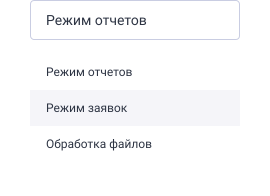
Для переключения ЕЛК в режим работы с заявками выберите Режим заявок в списке доступных режимов в правом верхнем углу экрана.
Создание заявки
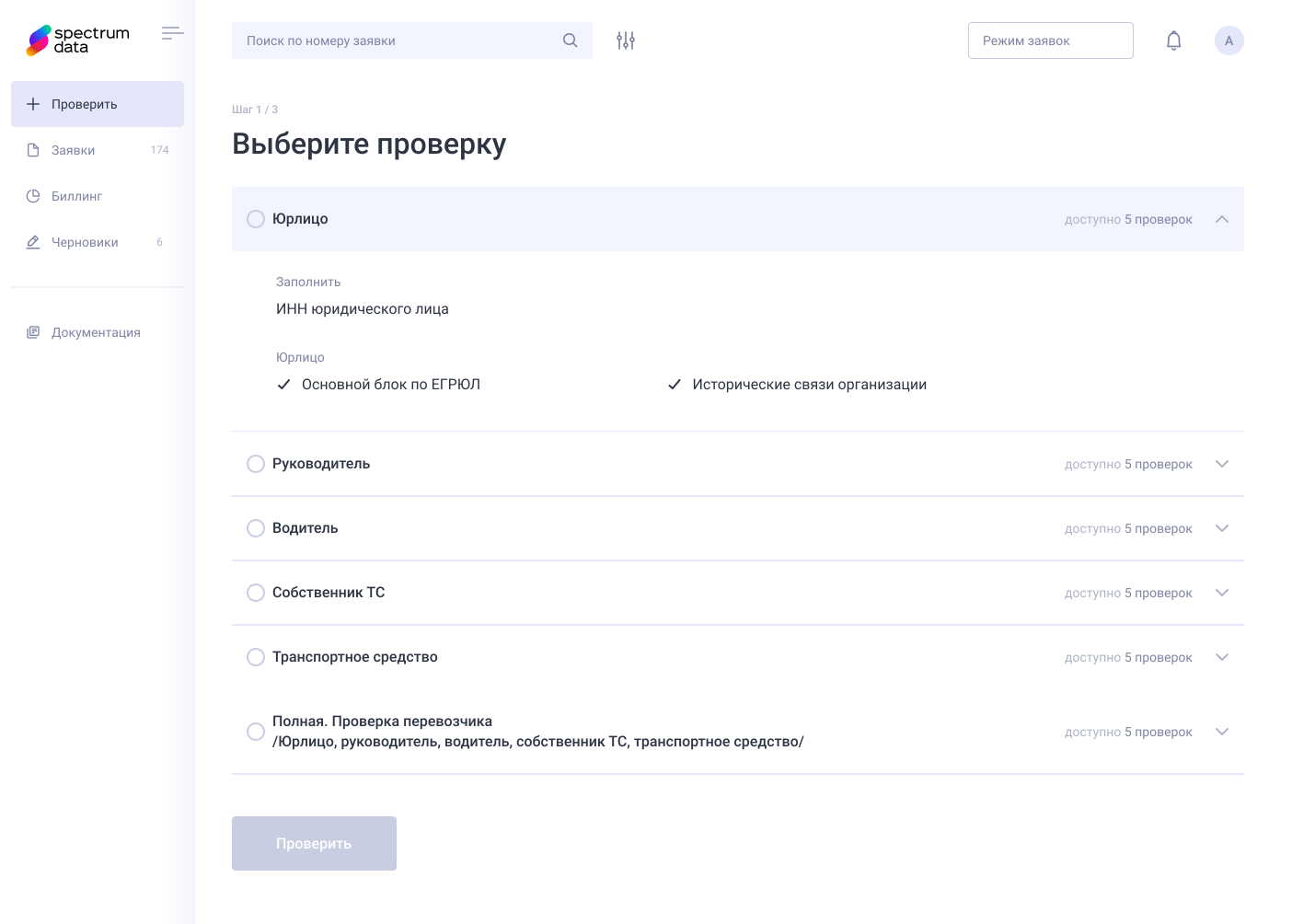
Раздел Проверить главного меню содержит список проверок, по которым может быть сформирована заявка.
Для просмотра сведений о проверке нажмите  .
.
Описание каждой проверки содержит:
- количество доступных проверок;
- список входных данных, которые нужно указать для выполнения проверки;
- набор данных, предоставляемых в отчётах.
Выполнение проверки
- Выберите проверку и нажмите Проверить.
- Заполните данные для проверки. Обязательные для заполнения поля отмечены звёздочкой.
Чтобы добавить в отчёт дополнительный объект для проверки (например, если в рамках одной заявки необходимо проверить несколько однотипных сущностей), нажмите на кнопку .
.
К заявке можно прикрепить дополнительные документы. Можно загрузить не более 5 файлов, максимальный размер файла — 10 Мбайт, поддерживаемые типы файлов — PDF, DOC(X), XLS(X), JPG, PNG, ZIP, RAR.
Нажмите Далее. - Проверьте корректность указанных данных и нажмите Оформить заявку.
Во всплывающем окне указывается результат валидации заявки: все ли необходимые данные заполнены и все ли проверки могут быть успешно запущены. Если каких-то данных недостаточно для выполнения проверки, вы можете их дозаполнить или запустить только доступные проверки. Если все необходимые данные заполнены, нажмите Отправить в работу.
После оформления заявки запускается выполнение проверок.
Распознавание документов
При заполнении данных вам доступна функция распознавания документов.
Распознавать возможно следующие виды документов:
- паспорт РФ (главный разворот);
- водительское удостоверение (лицевая сторона, образца 2011 года);
- свидетельство о регистрации транспортного средства.
К отсканированным копиям предъявляются следующие требования:
- формат JPG, JPEG, PNG, PDF;
- максимальный размер фото — 15 Мбайт,
- разрешение фото не ниже 512 * 512 пикселей.
Чтобы распознать данные из документа:
- Нажмите на область загрузки документов и выберите нужный файл на своём устройстве или перетащите файл в область загрузки.
- Нажмите Распознать файл.
Вы можете удалить загруженный файл, нажав  .
.
После нажатия файл не удалится сразу, а будет запущен обратный отсчёт. У вас будет 9 секунд, чтобы отменить действие, если вы случайно нажали кнопку удаления. Удаление документа не очищает поля, заполненные при его распознавании.
Заявки
Все созданные вами заявки доступны в разделе Заявки основного меню.
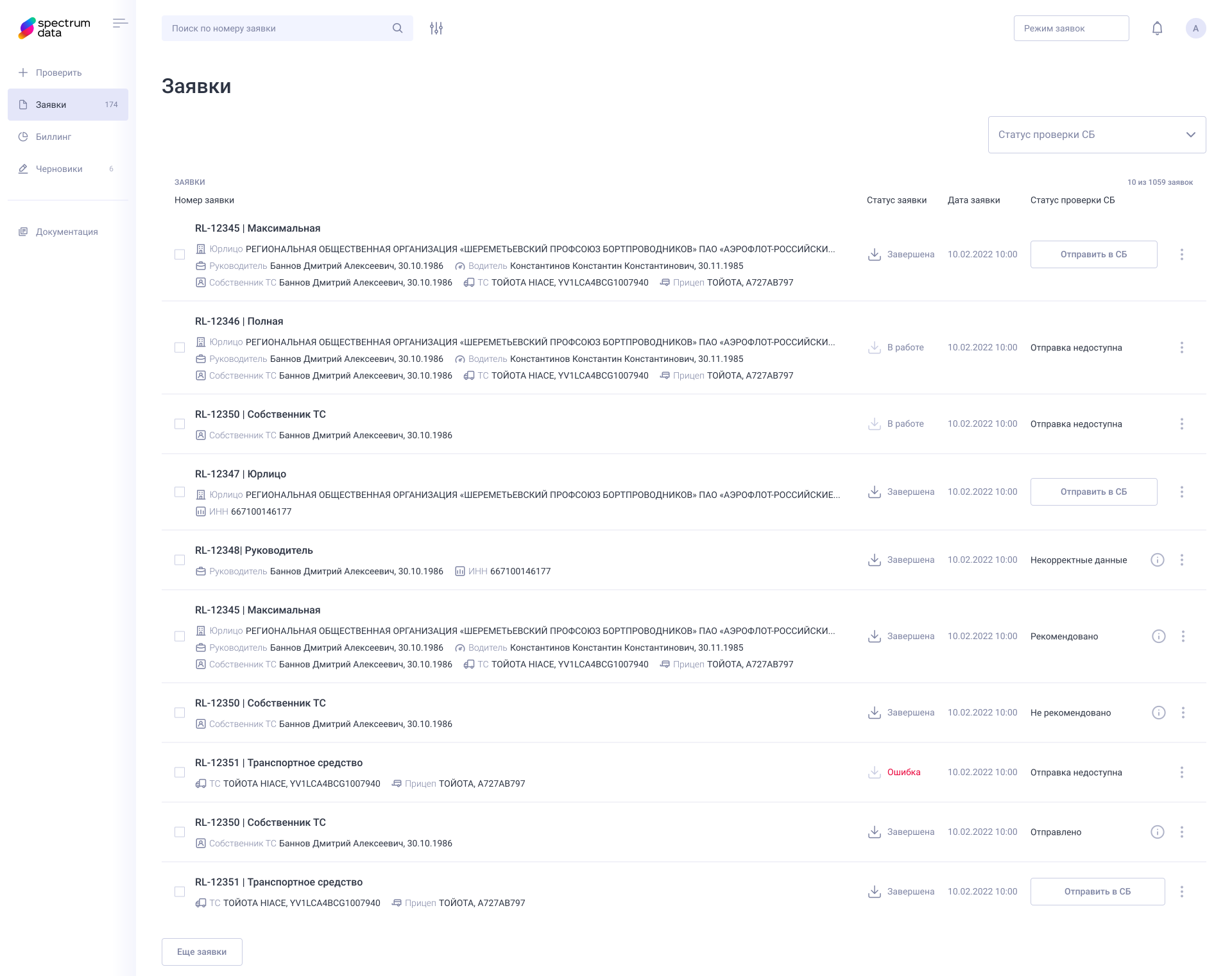
Список заявок
Список заявок содержит сведения о каждой из заявок:
- номер заявки;
- наименование проверки, по которой была сформирована заявка;
- список проверяемых объектов в рамках заявки:
- юрлицо: наименование организации,
- руководитель: ФИО и дата рождения,
- водитель: ФИО и дата рождения,
- собственник ТС: ФИО и дата рождения,
- ТС: марка, модель и идентификатор (VIN или ГРЗ, указанный в заявке),
- прицеп: марка, модель и идентификатор (VIN или ГРЗ, указанный в заявке);
- статус заявки;
- дата и время создания заявки;
- статус проверки заявки СБ.
Заявка
Нажмите на строку заявки в списке, чтобы раскрыть детальные сведения по отчётам, входящим в заявку.
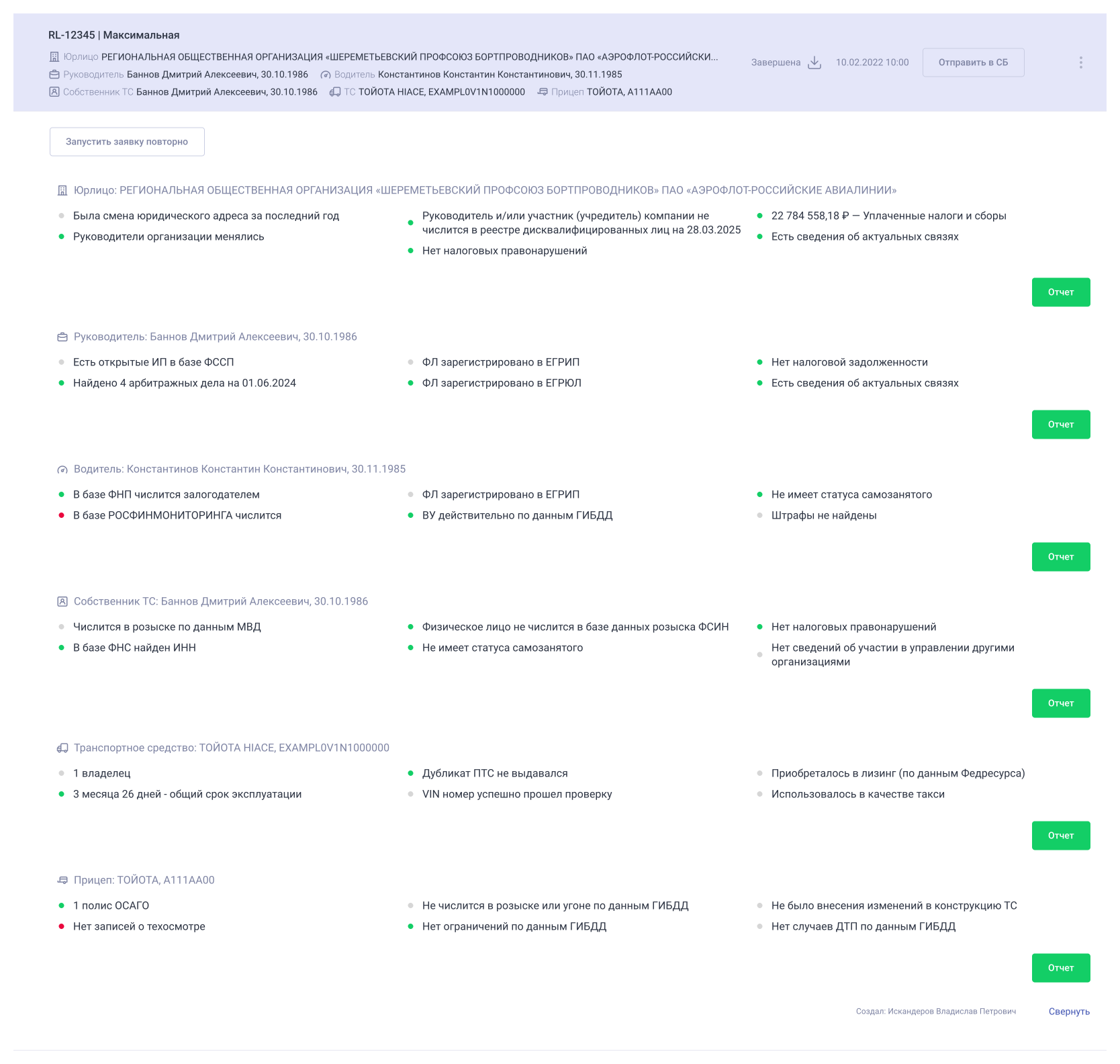
Для раскрытой заявки отображаются:
- проверяемый объект;
- короткая сводка по объекту с индикаторами;
- ссылка для просмотра HTML-версии отчёта;
- имя пользователя, создавшего заявку.
На основе сформированной заявки можно создать новую. Это может пригодиться, если при заполнении заявки были допущены ошибки. Нажмите Запустить заявку повторно — будет создана заявка, все поля которой предзаполнены данными из исходной заявки. Исходная заявка останется без изменений.
Вложения к заявке
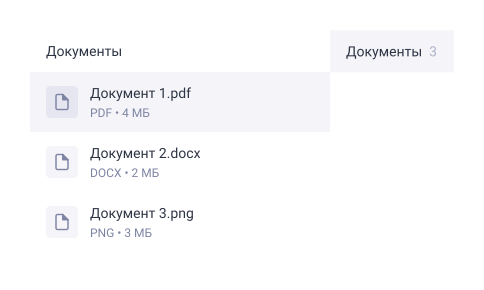
Документы, прикреплённые при создании заявки, доступны в меню заявки:  → Документы.
 .
.
Архив документов по заявке
Все документы заявки можно скачать единым архивом. Для этого:
- Нажмите
 . Будет запущено формирование архива. Формирование может занять некоторое время.
 - Когда архив будет сформирован, повторно нажмите .
Вы можете настроить уведомления о готовности архива в центре уведомлений  .
.
Сформированный архив хранится ограниченное количество времени. После истечения срока его хранения необходимо будет формировать новый архив.
Архив содержит:
- все сформированные в рамках заявки отчёты в формате PDF;
- все вложения, прикреплённые к заявке;
- текстовый файл с описанием всех файлов в архиве.
Проверка в СБ
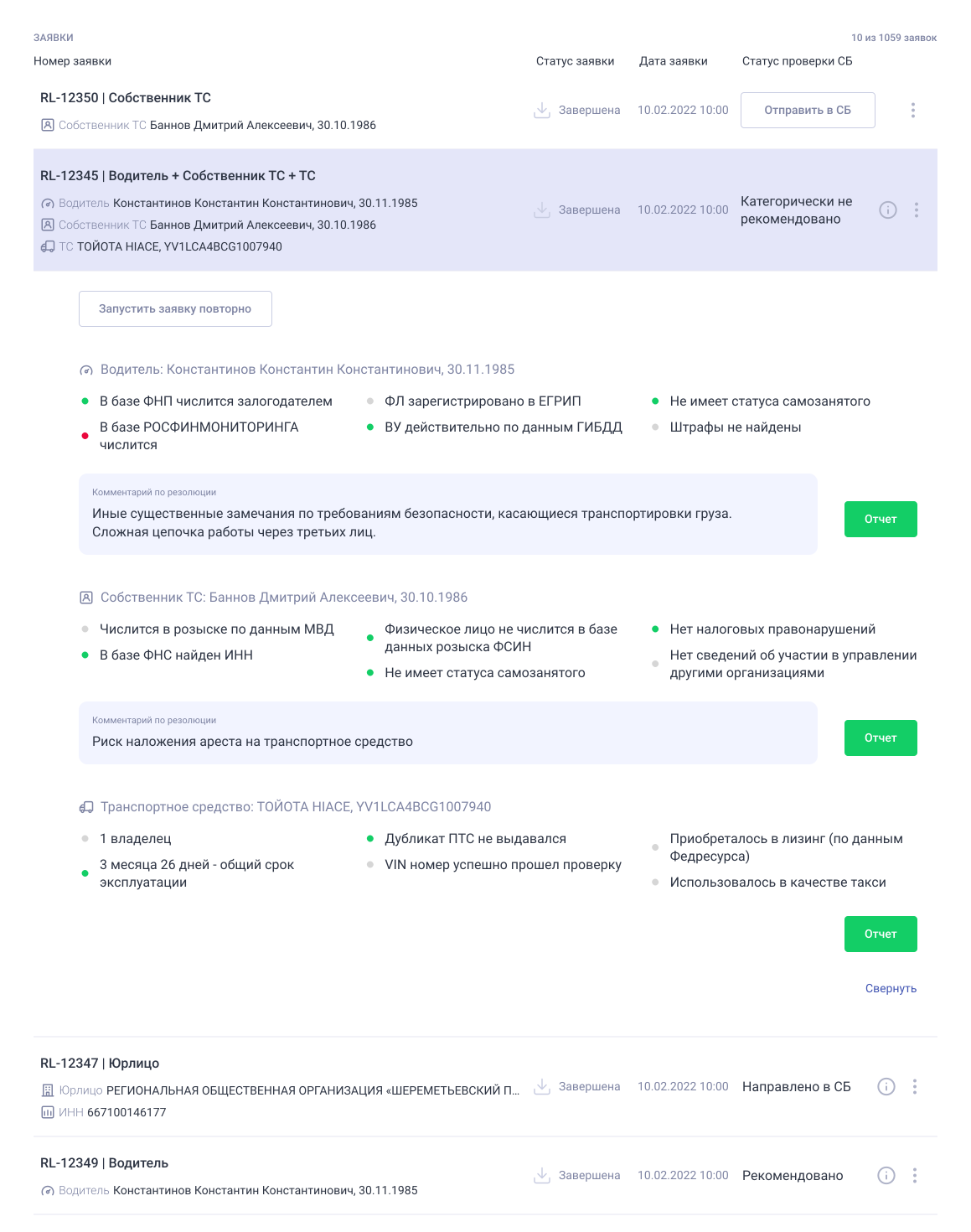
Завершённые заявки могут быть направлены на дополнительную верификацию в партнёрскую службу безопасности. Процесс включает ручной аудит данных специалистом, который выносит итоговую резолюцию с комментариями. Отправка возможна при наличии доступной квоты в системе.
 .
.
- Нажмите Отправить в СБ. Если кнопка неактивна, это означает, что доступная квота на проверки исчерпана. Для увеличения квоты обратитесь к вашему менеджеру.
- Подтвердите действие во всплывающем окне, повторно нажав Отправить в СБ . Статус проверки изменится на «Направлено в СБ».
- По завершении аудита в поле Статус проверки СБ отобразится одна из резолюций, вынесенная СБ:
- рекомендовано;
- не рекомендовано;
- категорически не рекомендовано;
- некорректные данные.
- Для каждого отчёта в составе заявки СБ может оставить комментарий к резолюции.
Вы можете настроить уведомления о завершении проверки в центре уведомлений .
Поиск и фильтрация заявок
Поиск

Чтобы найти заявку, воспользуйтесь поисковой строкой в верхней части страницы. Укажите точный номер заявки и нажмите  .
.
Фильтрация

Чтобы отобрать все заявки, которые подходят по параметрам, нажмите  в верхней части страницы и используйте фильтры:
- тип заявки;
- дата формирования заявки;
- статус заявки.
Черновики заявок
В разделе Черновики отображается список всех черновиков заявок.
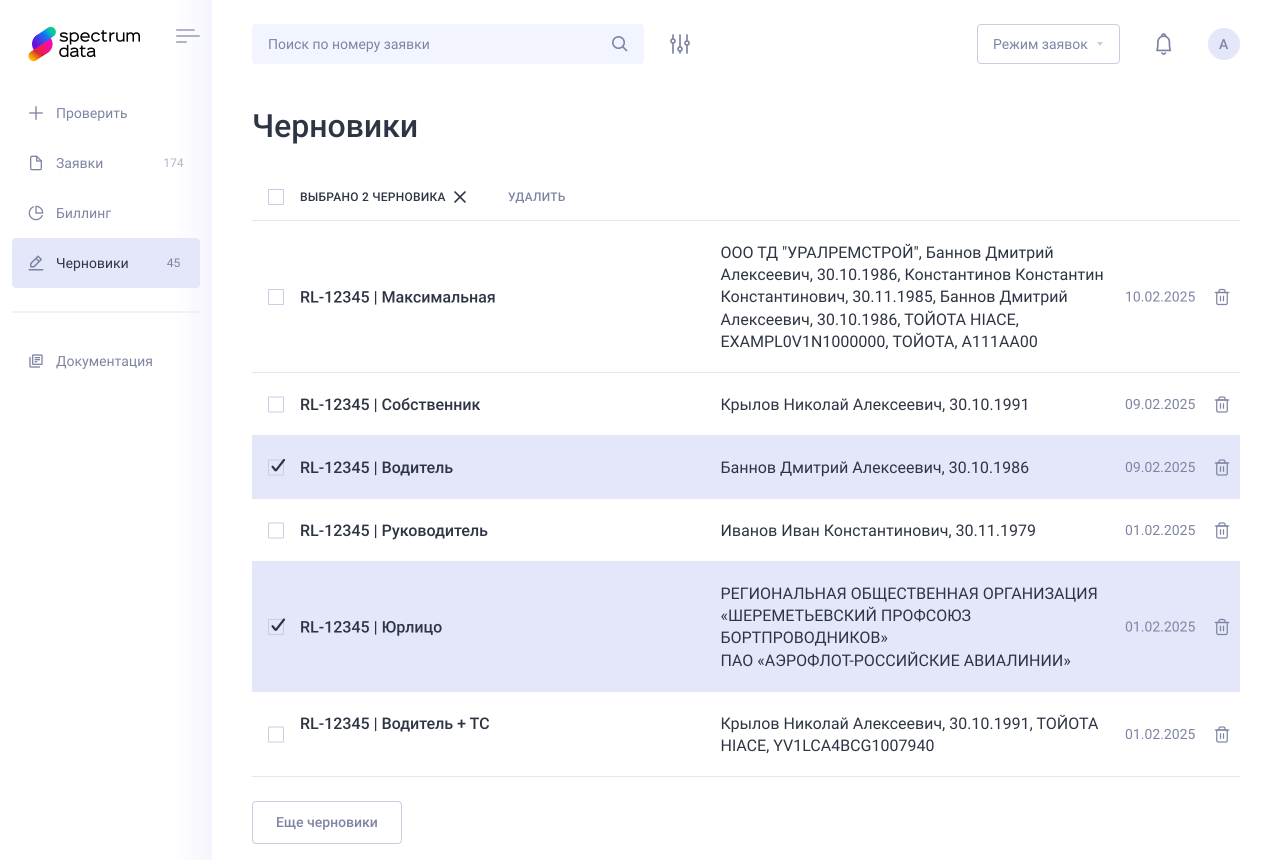
Черновик заявки содержит:
- номер заявки;
- наименование проверки, по которой была сформирована заявка;
- список проверяемых объектов в рамках заявки:
- юрлицо: наименование организации,
- руководитель: ФИО и дата рождения,
- водитель: ФИО и дата рождения,
- собственник ТС: ФИО и дата рождения,
- ТС: марка, модель и идентификатор (VIN или ГРЗ, указанный в заявке),
- прицеп: марка, модель и идентификатор (VIN или ГРЗ, указанный в заявке);
- дата сохранения черновика.
Для создания черновик нажмите Сохранить в черновик на шаге 2 при оформлении заявки. Все заполненные данные будут сохранены.
Чтобы продолжить работу с заявкой, выберите нужный черновик в списке.
При необходимости черновик можно удалить:
- нажмите
 , чтобы удалить один черновик;
 - отметьте требуемые черновики и нажмите Удалить, чтобы удалить сразу несколько черновиков.